[教程]
GoDaddy Website Builder购买最新图文教程(中文版)
|
|
本帖最后由 wenbo2010 于 2019-2-28 11:05 AM 编辑
GoDaddy Website Builder(也叫建站神器)是GoDaddy推出的一款以模板建站的产品,用户可以根据要创建的网站类型构建自己的网站,并且无需购买主机空间。目前GoDaddy Website Builder提供超过 16,000 个主题模板供您量身定制自己想要的网站类型,并且还可以随时更改网站外观,而不会丢失上面的任何内容。
GoDaddy Website Builder只需要几个步骤即可完成新的网站建设,一键可以生成多种样式可供选择,只需快速查看并选择自己中意的风格即可。那么,GoDaddy Website Builder是如何购买的呢?这里小编就简单的来介绍下。
1、通过优惠链接进入GoDaddy中文官网,(如果不是中文界面可点击左上角的语言进行切换),然后依次点击“建站”→“建站神器”,如下图所示:
2、进入页面后,下拉到页面中低部分,可以看到GoDaddy Website Builder的三款方案,分别是个人版、商务版、商务增值版,最低37.99元/月,可以免费试用一个月,大家可以根据自身需求选择方案,这里就以选择“个人版”为例,点击“开始免费使用”选项:
3、登录自己的GoDaddy账号,如果没有账号的话需要自己注册一个账号:
4、接下来设置下网站类型(比如音乐、科技)和网站名称,设置好之后点击“继续”按钮:
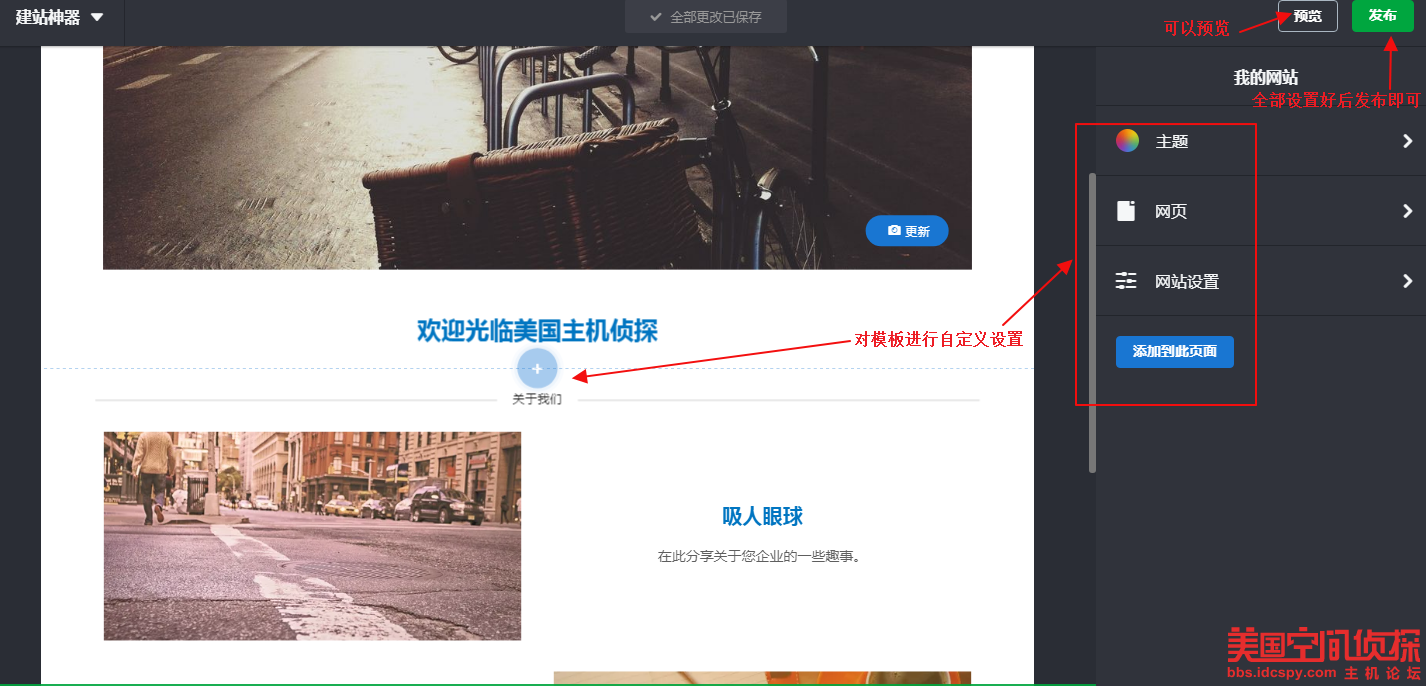
5、之后对模板的主题、网页和网站进行个性化设置,设置选择好之后点击右上角的“发布”选项即可:
6、如果有域名的话,解析绑定下就行了,如果没有域名可以搜索注册一个域名,默认推荐的域名感觉不好,不建议使用:
7、进入结算页面之后,可以选择按月/按年方式付款,当然你也可以不付款,免费试用一段时间,满意后在付款继续使用,不满意就不用了,毕竟可以免费使用一个月。
8、设置付款方式,这里选择支付宝付款:
填写相关信息
9、最后进入付款页面选择“完成购买”按钮,跳转到支付宝付款页面完成付款即可。
以上就是购买GoDaddy Website Builder全部过程,有需求的朋友可以进入进入GoDaddy中文官网进行购买。其实GoDaddy Website Builder建站方便,模板比较多,不需要自己买主机来建站,对于怕麻烦的小白站长来说应该是比较不错的选择。
|
|
|
|
|
|
|
|
|
|

 GoDaddy
4336 人阅读
|
0 人回复
GoDaddy
4336 人阅读
|
0 人回复


 狗仔卡
狗仔卡




 提升卡
提升卡 置顶卡
置顶卡 沉默卡
沉默卡 喧嚣卡
喧嚣卡 变色卡
变色卡 显身卡
显身卡


