[教程]
GoDaddy独立服务器购买最新图文教程(中文版)
|
|
本帖最后由 wenbo2010 于 2019-2-27 11:37 AM 编辑
GoDaddy除了提供虚拟主机和VPS主机产品之外,它也提供独立服务器,其服务器主要包括经济版、超值版、豪华版以及旗舰版。那么,GoDaddy独立服务器的购买流程是怎样的呢?这里小编就简单来说说。
1、通过优惠链接直接点击进入GoDaddy中文官网,(如果不是中文界面可以点击左上角的语言进行切换),然后依次点击“主机”→“专属服务器”。
2、进入页面之后可以看到godaddy独立服务器的的四种方案配置,可以根据自身网站规模大小合理选择方案(这里以购买经济型为例),默认的是Linux操作系统,如果要购买Windows系统就点击图示中的“查看Windows套餐”切换操作系统。
3、接下来选择托管方式、付款周期(这里选择一年付付款)和安全速度选项,依次选择:
“提高安全性和速度”和“网站备份”可以不用选择(有需要的话可以选上),然后点击“继续”按钮:
4、接下来进入购物车付款页面,大家可以看下选购产品和自己选择的是否一致(包括总金额),如果有优惠码的话可以输入优惠码:
5、没有Godaddy账号的话点击上图左上边的 “创建账号”按钮,完成以下步骤:
输入邮箱、用户名和密码等信息:
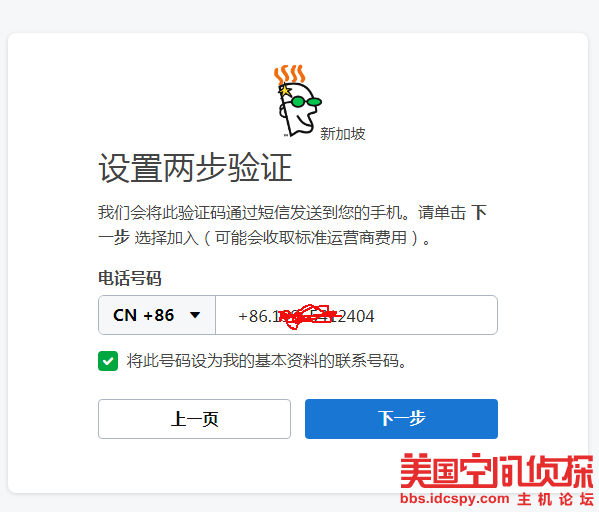
选择短信验证方式:
输入手机号,然后接收验证码完成验证就行了:
然后填写相关信息:
6、接下来选择付款方式,有支付宝、银行卡和信用卡,这里选择支付宝付款:
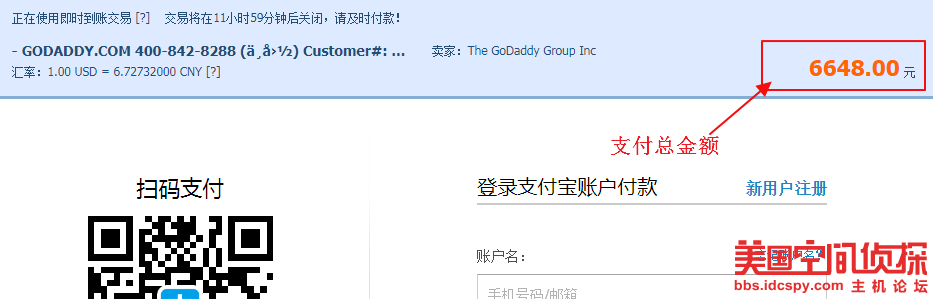
7、保存支付宝付款方式之后,最后选择结账即可,这样会转到支付宝付款页面,核对下总金额之后付款即可。
8、这样就完成godaddy vps的购买过程了,然后进入账户在产品列表里面就有该产品了。
总之,以上就是GoDaddy独立服务器购买的全部教程,希望对大家有所帮助,有需求的话可进入GoDaddy中文官网购买。 |
|
|
|
|
|
|
|
|
|

 GoDaddy
6988 人阅读
|
0 人回复
GoDaddy
6988 人阅读
|
0 人回复


 狗仔卡
狗仔卡




 提升卡
提升卡 置顶卡
置顶卡 沉默卡
沉默卡 喧嚣卡
喧嚣卡 变色卡
变色卡 显身卡
显身卡


